身近になった生成AIで、カラーミーショップが操作できるようになりました。管理画面で一つ一つ操作していたものを言葉で操作できます。具体的には「MCP(Model Context Protocol)」という技術で、他にも様々なサービスで導入が進んでいます。ここではカラーミーショップのMCPサーバーを導入するとできることや注意点をまとめます。
MCPでできること
MCPというのは、AIとカラーミーショップのシステムをつなぐ窓口です。アプリ「カラーミーショップ AIコネクター」を追加することで利用できます。
これを書いている時点では以下のような操作が可能です。
- 商品・在庫情報の取得
- 商品情報の更新
- 受注データの取得
- 受注に関するアクション
- 売上統計の取得
今はリスクを抑え、商品の「削除」などはできないようですが、普段の作業項目としては十分です。
また公式のお知らせによれば、今後も対応範囲は拡大されていくようです。もし「デザインテンプレート」にも対応されると、部分的なデザイン修正も任せられるかもしれません (4/17追記:この記事を投稿したその日に「デザインテンプレート」もMCPサーバーに対応されました。ただし懸念事項もあるので後述します)。
実際にできる操作サンプル
具体的に以下のような操作ができます。
「在庫が0の商品を全て非表示にして」
現在の在庫状況から操作ができます。(商品情報の取得・更新)
「今日登録した商品の説明文に誤字がないかチェックして」
商品登録の手間を大幅に削減できます。(商品の更新)
「今日の注文で備考欄に記載があるものを教えて」
個別の対応が必要な注文をすぐに見つけられます。(受注データの取得)
「未発送の注文全てに、発送完了メールを送って」
発送後の連絡業務をまとめて自動化できます。ただしこれは重要な作業になるため、その都度、承認作業が発生する可能性があります。(受注データの取得とアクション)
「先月と今月の売上統計から分析結果を教えて」
ショップの状況を客観的に振り返ることができます。(売上統計の取得)
単純に情報を検索するものではなく、自分の知りたい情報と、そこから次のアクションも操作できるようになります。
導入のハードル
MCPサーバーを利用することでカラーミーショップの操作が簡単になるのですが、初めての場合は慣れない工程を乗り越える必要があります。生成AIも無料プランのままでは使用できません。
導入の主な流れ
- 生成AIの有料プランへの登録
- アプリ「AIコネクター」の追加(無料)
- AIツールでの設定
詳細は公式のマニュアルをよくご確認ください。長谷川は「Claude Desktop」の Cowork でテストしています。
利用する際の注意点
言葉で操作する難しさ
言葉でシステムを操作できるのは便利ですが、やはり難しい面もあります。AIが指示を誤って解釈し、意図しないデータを書き換えてしまうかもしれません。できるだけ安全に運用するため、事前のテストや対策が必要です。
- 情報の「取得」のみから始める
- 非公開のテスト商品で挙動を確認する
- 事前に商品データなどのバックアップをとる
- AIにバックアップの仕組みを作ってもらう
最後のバックアップの仕組みは、実際にテストはしていませんが、何らかの処理の前にパソコンの中に今のデータを保存するというものです。一般的に「バージョン管理」と呼ばれるもので、一つ前のバージョンに戻すことができるようになります。常に間違っても復旧できる形を用意してください。
見えない制限
ドキュメントを読む限り、特に制限は書かれていませんが、おそらく処理のどこかで量的な制限はしていると思います。ショップの規模が大きい場合は、この点も事前にテストが必要です。対策としては「今日の注文」など件数を抑える指示が有効になります。
サービスの仕様変更
現在、アプリ「AIコネクター」は無料で提供されていますが、将来的には機能の拡充や、利用者が増えてサーバーに負荷がかかるなどして、有料化されることもありえます。逆に機能を制限することもあるかもしれません。今後の仕様変更については、十分に気をつけておく必要があります。
デザインテンプレートの操作は慎重に
デザインテンプレートもMCPサーバーから操作できるようになっています。
ただし、デザインを言葉で操作するというのはとても難しいものです。簡単にデザインを変更できる反面、できることはなんでも手段を問わずやってしまうため、デザインやその設計が崩れていく可能性があります。もし普段デザインテンプレートを操作していない方は、以下のようにテンプレート操作をブロックしておくことをお勧めします。
デザインテンプレート操作をブロックする方法
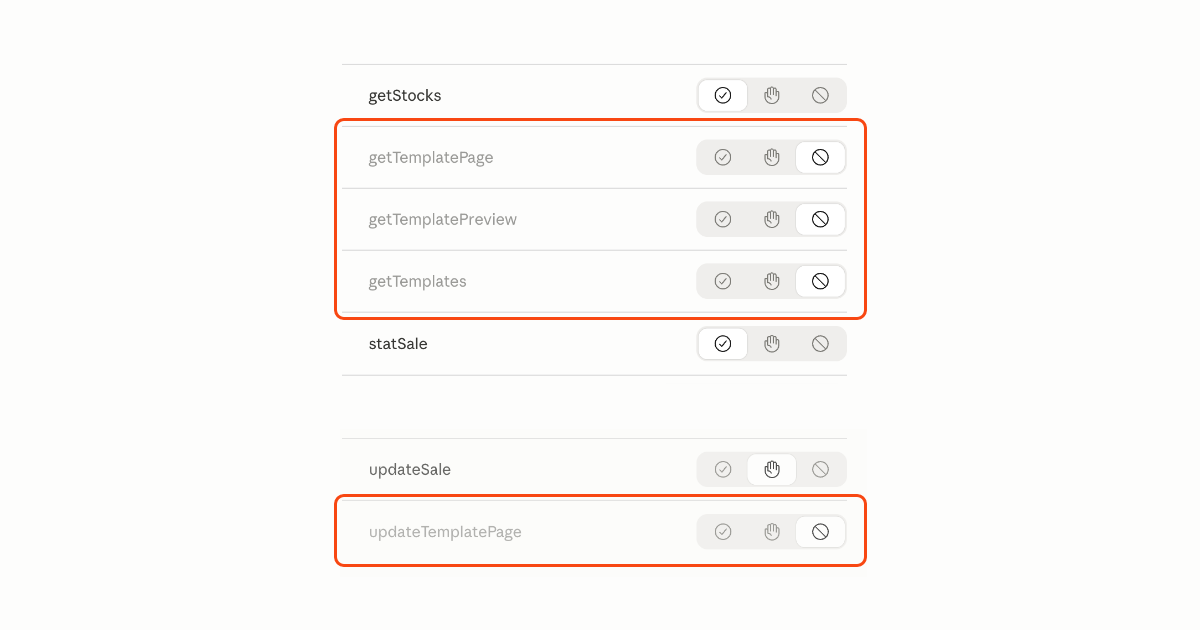
Claude Desktopの場合、「コネクタ」の設定で、下記のツールを「ブロック」してください。
- 読み取り
- getTemplatePage
- getTemplatePreview
- getTemplates
- 書き込み/削除
- updateTemplatePage
操作される場合は、必ず公開中のテンプレートをコピーし、「非公開のテンプレート」を操作するようにしてください。その際、テンプレートの名前にバージョン(ver. 2など)をつけると、AIへの指示もしやすくなると思います。プレビューで十分にチェックしてから、公開するようにしてください。
また今後、長谷川から納品するデザインテンプレートにつきましては、このMCPサーバーの利用も想定し設計いたします。全て自由とはいきませんが、普段の運用や一定の改修の余地も踏まえて、指示方法をまとめたマニュアル等も整備したいと思います。
MCPサーバーによる操作は、初めの設定や自分で運用ルールを決めるという点が大きなハードルになりますが、その後、日々の作業を大幅に圧縮できる可能性があります。何より自らのショップと会話をしながら作業できるというのは、今まで以上に楽しい体験になると思います。
まずは安全な操作から試し、少しずつ利用範囲を広げていってみてください。